Domain transmissionselektronenmikroskop.de kaufen?
Wir ziehen mit dem Projekt
transmissionselektronenmikroskop.de um.
Sind Sie am Kauf der Domain
transmissionselektronenmikroskop.de interessiert?
domain@kv-gmbh.de · 0541-91531010
Domain transmissionselektronenmikroskop.de kaufen?
Was bedeutet Systemeinstellungen ändern?
Was bedeutet Systemeinstellungen ändern? Systemeinstellungen ändern bezieht sich auf die Anpassung von verschiedenen Einstellungen und Konfigurationen auf einem Computer oder einem anderen elektronischen Gerät. Dies kann beispielsweise die Änderung von Netzwerkeinstellungen, Bildschirmauflösung, Benutzerkonten oder Datenschutzeinstellungen umfassen. Durch das Ändern von Systemeinstellungen können Benutzer ihr Gerät personalisieren und an ihre individuellen Bedürfnisse anpassen. Es ist wichtig, vorsichtig zu sein, wenn man Systemeinstellungen ändert, da falsche Einstellungen zu Problemen oder Fehlfunktionen führen können. Es wird empfohlen, nur Einstellungen zu ändern, von denen man weiß, was sie bewirken, oder sich vorher ausreichend zu informieren. **
Wo finde ich Systemeinstellungen Iphone?
Die Systemeinstellungen auf einem iPhone befinden sich in der App "Einstellungen". Diese App hat ein graues Symbol mit einem Zahnrad darauf und ist normalerweise auf dem Startbildschirm zu finden. Sobald du die App geöffnet hast, kannst du verschiedene Einstellungen für dein iPhone anpassen, wie zum Beispiel WLAN, Bluetooth, Hintergrundbild, Benachrichtigungen und vieles mehr. Du kannst auch nach bestimmten Einstellungen suchen, indem du oben in der App auf das Suchfeld tippst und den gewünschten Begriff eingibst. In den Systemeinstellungen kannst du dein iPhone personalisieren und an deine Bedürfnisse anpassen. **

Ähnliche Suchbegriffe für Systemeinstellungen
Top-Angebote
Produkte zum Begriff Systemeinstellungen:
-
Digitalmikroskop, 4K-Auflösung, 2000-fache Vergrößerung, 8-Zoll-Display, HDMI-Ausgang, Autofokus-Funktionmüheloser autofokus: passt den fokus automatisch effektiv an und sorgt für klare und detaillierte bilder für verschiedene anwendungen.benutzerfreundliche bedienung: entwickelt für sowohl amateure als auch profis, vereinfacht den prozess der erstellung hochwertiger visuals.steigerung der produktivität: beschleunigt arbeitsabläufe durch schnelle fokusanpassungen, die effiziente inspektionen und reparaturen ermöglichen.vielseitige anwendungen: ideal für elektronik, pcb-lötarbeiten und handyreparaturen, wodurch es ein perfektes werkzeug für verschiedene projekte ist. Spezifikation: material: metallvergrößerungsverhältnis: 1500x 3000xbildschirmgröße: 8 zollkompatibilität: hdmiausgangeigenschaften: hochauflös, digital:/li>modellnummer: tm4kaf355,99 €*Versand: 3,99 €Sichere Weiterleitung zum Anbieter
-
Lebedewa, Tamara: Diagnostische MikroskopieDiagnostische Mikroskopie , Keime und Parasiten im Blut sehen, erkennen und beurteilen , Seife > Autopflege & Aufbereitung , Erscheinungsjahr: 20231012, Produktform: Leinen, Autoren: Lebedewa, Tamara, Seitenzahl/Blattzahl: 320, Abbildungen: Mit über 250 Abbildungen: Mikroskopfotos, Zeichnungen, Tabellen, Keyword: Alternative Heilmethoden; Blutanalyse; Blutatlas; Blutparasiten; Dunkelfeldmikroskop; Gesundheit; Herzkrankheiten vorbeugen und heilen; Hulda Clark; Krebserreger entdeckt!; Lumineszenzmikroskop; Mikroskopie; Parasiten; Reinigung der inneren Organe; Tamara Lebedewa; Trichomonade, Fachschema: Medizin / Naturheilkunde, Volksmedizin, Alternativmedizin, Warengruppe: HC/Alternative Medizin/Naturmedizin/Homöopathie, UNSPSC: 49019900, Warenverzeichnis für die Außenhandelsstatistik: 49019900, Länge: 225, Breite: 148, Höhe: 35, Gewicht: 573, Produktform: Gebunden, Genre: Mathematik/Naturwissenschaften/Technik/Medizin,29,90 €*Versand: 0,00 €Sichere Weiterleitung zum Anbieter


-
Wo finde ich Apple Systemeinstellungen?
Die Apple Systemeinstellungen befinden sich normalerweise auf deinem Mac oder MacBook. Du kannst sie finden, indem du auf das Apple-Logo in der oberen linken Ecke des Bildschirms klickst und dann auf "Systemeinstellungen" klickst. Alternativ kannst du auch die Spotlight-Suche verwenden, indem du cmd + Leertaste drückst und nach "Systemeinstellungen" suchst. Dort kannst du verschiedene Einstellungen für dein Gerät anpassen, wie zum Beispiel Netzwerk, Benutzer und Datenschutz. Wenn du nach den Systemeinstellungen auf einem iPhone oder iPad suchst, findest du sie unter "Einstellungen" auf deinem Startbildschirm. **
-
Wo sind die Systemeinstellungen beim iphone?
Die Systemeinstellungen beim iPhone befinden sich in der App "Einstellungen", die auf dem Startbildschirm zu finden ist. In dieser App kannst du verschiedene Einstellungen für dein iPhone anpassen, wie zum Beispiel WLAN, Bluetooth, Helligkeit, Benachrichtigungen, Datenschutz, und vieles mehr. Du kannst auch nach bestimmten Einstellungen suchen, indem du oben in der App auf das Suchfeld tippst. Die Systemeinstellungen sind in verschiedene Kategorien unterteilt, um es einfacher zu machen, die gewünschten Einstellungen zu finden. Wenn du nicht sicher bist, wo eine bestimmte Einstellung zu finden ist, kannst du auch die Suchfunktion in den Systemeinstellungen verwenden, um sie schnell zu finden. **
-
Wie komme ich in die Systemeinstellungen?
Um in die Systemeinstellungen zu gelangen, musst du zuerst auf das Startmenü klicken. Anschließend suchst du nach dem Symbol für die Systemeinstellungen, das oft wie ein Zahnrad oder ein Getriebe aussieht. Klicke darauf, um die Systemeinstellungen zu öffnen. Alternativ kannst du auch die Tastenkombination Windows + I verwenden, um direkt zu den Systemeinstellungen zu gelangen. Wenn du immer noch Schwierigkeiten hast, die Systemeinstellungen zu finden, kannst du auch in der Windows-Suche nach "Systemeinstellungen" suchen und sie von dort aus öffnen. **
-
Wo sind die Systemeinstellungen bei Samsung Galaxy?
Die Systemeinstellungen bei einem Samsung Galaxy sind normalerweise über das Einstellungsmenü erreichbar. Du kannst auf das Einstellungssymbol auf dem Startbildschirm tippen oder in der App-Übersicht nach den Einstellungen suchen. Alternativ kannst du auch das Benachrichtigungsfeld herunterziehen und dort auf das Einstellungssymbol tippen. Von dort aus kannst du verschiedene Einstellungen für dein Samsung Galaxy vornehmen, wie z.B. WLAN, Bluetooth, Display, Sicherheit, Konten und vieles mehr. Wenn du spezifische Einstellungen suchst, kannst du auch die Suchfunktion in den Einstellungen nutzen, um schneller zu finden, was du suchst. **

Wo finde ich die Systemeinstellungen bei Android?
Die Systemeinstellungen bei Android befinden sich in der Regel in der App "Einstellungen", die auf dem Startbildschirm oder im App-Drawer zu finden ist. Du kannst auch nach den Systemeinstellungen suchen, indem du das Suchsymbol auf dem Startbildschirm verwendest. Alternativ kannst du die Systemeinstellungen auch über das Benachrichtigungsfeld aufrufen, indem du auf das Zahnrad-Symbol tippst. Wenn du die genaue Position der Systemeinstellungen auf deinem Gerät nicht findest, kannst du auch in der Bedienungsanleitung oder online nach Anleitungen suchen. **
Wie komme ich zu den Systemeinstellungen Mac?
Um zu den Systemeinstellungen auf einem Mac zu gelangen, klicke auf das Apple-Logo oben links in der Menüleiste. Wähle dann "Systemeinstellungen" aus dem Dropdown-Menü. Alternativ kannst du auch das Symbol "Systemeinstellungen" im Dock anklicken, falls es dort abgelegt ist. Eine weitere Möglichkeit ist es, die Spotlight-Suche zu öffnen (durch Drücken von cmd + Leertaste) und "Systemeinstellungen" einzugeben. Du kannst auch die Tastenkombination cmd + , verwenden, um direkt zu den Systemeinstellungen zu gelangen. **
Top-Angebote
Produkte zum Begriff Systemeinstellungen:
-
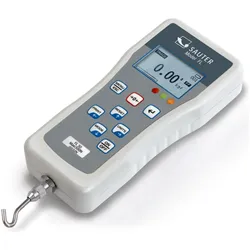
Kern, Detektor, FL 5 Kraftmessgerät bis 5N / 0,2 %, Auflösung (Kraftmessgerät)Messbereich = 5 N, Genauigkeit max. = 0,2 %, Auflösung = 0,002 N, Abtastrate = 1000 Hz. Das digitale Kraftmessgerät Sauter FL-S ist ein Premium-Kraftmessgerät mit graphisch unterstützter Anzeige und integrierter Messzelle mit maximaler Messkapazität.629,45 €*Versand: 0,00 €Sichere Weiterleitung zum Anbieter
-
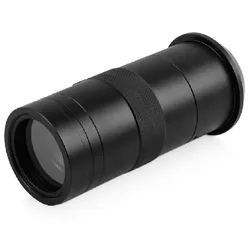
Digitalmikroskop, 500-fache Vergrößerung, hohe Auflösung, 215X 150X Ausleger, Sony imx415 Sensorverbesserte sichtbarkeit: hohe vergrößerungsfähigkeiten ermöglichen eine detaillierte inspektion kleiner komponenten, was die genauigkeit bei reparaturen und analysen verbessert.benutzerfreundliche bedienung: funktionen wie die ein-klick-belichtung und der weißabgleich sorgen für eine einfache und schnelle einrichtung für benutzer aller fähigkeitsstufen.vielseitige anwendungen: ideal für verschiedene aufgaben, einschließlich pcb-inspektion, lötreparatur und prüfung mechanischer teile, wodurch es sowohl für hobbyisten als auch für fachleute geeignet ist.integrierte beleuchtung: eingebaute led-beleuchtung sorgt für klare sichtbarkeit und verbessert das inspektions-erlebnis unter verschiedenen lichtbedingungen. Spezifikation: material: metallvergrößerungsverhältnis: bis zu 500xokular: monokularkompatibilität: pc mit usbanschlussledlicht: integriert für optimale sichtbarkeitDie von Ihnen gekaufte Variante ist:215X 150X AuslegerSony imx415 Sensor325,99 €*Versand: 3,99 €Sichere Weiterleitung zum Anbieter
-
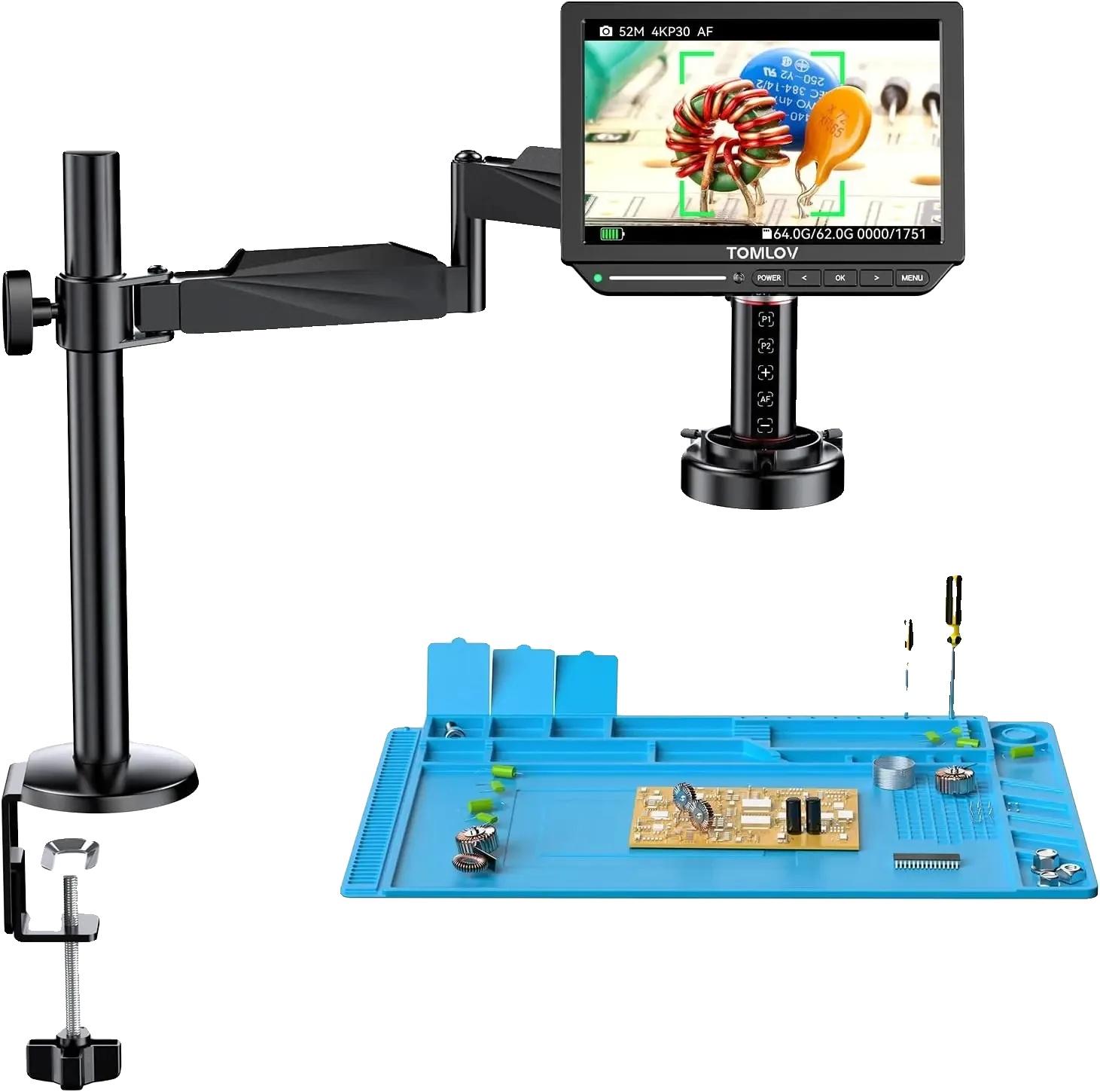
Digitalmikroskop, 4K-Auflösung, 2000-fache Vergrößerung, 8-Zoll-Display, HDMI-Ausgang, Autofokus-Funktionmüheloser autofokus: passt den fokus automatisch effektiv an und sorgt für klare und detaillierte bilder für verschiedene anwendungen.benutzerfreundliche bedienung: entwickelt für sowohl amateure als auch profis, vereinfacht den prozess der erstellung hochwertiger visuals.steigerung der produktivität: beschleunigt arbeitsabläufe durch schnelle fokusanpassungen, die effiziente inspektionen und reparaturen ermöglichen.vielseitige anwendungen: ideal für elektronik, pcb-lötarbeiten und handyreparaturen, wodurch es ein perfektes werkzeug für verschiedene projekte ist. Spezifikation: material: metallvergrößerungsverhältnis: 1500x 3000xbildschirmgröße: 8 zollkompatibilität: hdmiausgangeigenschaften: hochauflös, digital:/li>modellnummer: tm4kaf355,99 €*Versand: 3,99 €Sichere Weiterleitung zum Anbieter
-
Lebedewa, Tamara: Diagnostische MikroskopieDiagnostische Mikroskopie , Keime und Parasiten im Blut sehen, erkennen und beurteilen , Seife > Autopflege & Aufbereitung , Erscheinungsjahr: 20231012, Produktform: Leinen, Autoren: Lebedewa, Tamara, Seitenzahl/Blattzahl: 320, Abbildungen: Mit über 250 Abbildungen: Mikroskopfotos, Zeichnungen, Tabellen, Keyword: Alternative Heilmethoden; Blutanalyse; Blutatlas; Blutparasiten; Dunkelfeldmikroskop; Gesundheit; Herzkrankheiten vorbeugen und heilen; Hulda Clark; Krebserreger entdeckt!; Lumineszenzmikroskop; Mikroskopie; Parasiten; Reinigung der inneren Organe; Tamara Lebedewa; Trichomonade, Fachschema: Medizin / Naturheilkunde, Volksmedizin, Alternativmedizin, Warengruppe: HC/Alternative Medizin/Naturmedizin/Homöopathie, UNSPSC: 49019900, Warenverzeichnis für die Außenhandelsstatistik: 49019900, Länge: 225, Breite: 148, Höhe: 35, Gewicht: 573, Produktform: Gebunden, Genre: Mathematik/Naturwissenschaften/Technik/Medizin,29,90 €*Versand: 0,00 €Sichere Weiterleitung zum Anbieter
-
Was bedeutet Systemeinstellungen ändern?
Was bedeutet Systemeinstellungen ändern? Systemeinstellungen ändern bezieht sich auf die Anpassung von verschiedenen Einstellungen und Konfigurationen auf einem Computer oder einem anderen elektronischen Gerät. Dies kann beispielsweise die Änderung von Netzwerkeinstellungen, Bildschirmauflösung, Benutzerkonten oder Datenschutzeinstellungen umfassen. Durch das Ändern von Systemeinstellungen können Benutzer ihr Gerät personalisieren und an ihre individuellen Bedürfnisse anpassen. Es ist wichtig, vorsichtig zu sein, wenn man Systemeinstellungen ändert, da falsche Einstellungen zu Problemen oder Fehlfunktionen führen können. Es wird empfohlen, nur Einstellungen zu ändern, von denen man weiß, was sie bewirken, oder sich vorher ausreichend zu informieren. **
-
Wo finde ich Systemeinstellungen Iphone?
Die Systemeinstellungen auf einem iPhone befinden sich in der App "Einstellungen". Diese App hat ein graues Symbol mit einem Zahnrad darauf und ist normalerweise auf dem Startbildschirm zu finden. Sobald du die App geöffnet hast, kannst du verschiedene Einstellungen für dein iPhone anpassen, wie zum Beispiel WLAN, Bluetooth, Hintergrundbild, Benachrichtigungen und vieles mehr. Du kannst auch nach bestimmten Einstellungen suchen, indem du oben in der App auf das Suchfeld tippst und den gewünschten Begriff eingibst. In den Systemeinstellungen kannst du dein iPhone personalisieren und an deine Bedürfnisse anpassen. **
-
Wo finde ich Apple Systemeinstellungen?
Die Apple Systemeinstellungen befinden sich normalerweise auf deinem Mac oder MacBook. Du kannst sie finden, indem du auf das Apple-Logo in der oberen linken Ecke des Bildschirms klickst und dann auf "Systemeinstellungen" klickst. Alternativ kannst du auch die Spotlight-Suche verwenden, indem du cmd + Leertaste drückst und nach "Systemeinstellungen" suchst. Dort kannst du verschiedene Einstellungen für dein Gerät anpassen, wie zum Beispiel Netzwerk, Benutzer und Datenschutz. Wenn du nach den Systemeinstellungen auf einem iPhone oder iPad suchst, findest du sie unter "Einstellungen" auf deinem Startbildschirm. **
-
Wo sind die Systemeinstellungen beim iphone?
Die Systemeinstellungen beim iPhone befinden sich in der App "Einstellungen", die auf dem Startbildschirm zu finden ist. In dieser App kannst du verschiedene Einstellungen für dein iPhone anpassen, wie zum Beispiel WLAN, Bluetooth, Helligkeit, Benachrichtigungen, Datenschutz, und vieles mehr. Du kannst auch nach bestimmten Einstellungen suchen, indem du oben in der App auf das Suchfeld tippst. Die Systemeinstellungen sind in verschiedene Kategorien unterteilt, um es einfacher zu machen, die gewünschten Einstellungen zu finden. Wenn du nicht sicher bist, wo eine bestimmte Einstellung zu finden ist, kannst du auch die Suchfunktion in den Systemeinstellungen verwenden, um sie schnell zu finden. **
Ähnliche Suchbegriffe für Systemeinstellungen
-
JVC DLA-NZ500/W Heimkino Beamer mit nativer 4K-Auflösung, 40.000:1 Kontrast und HDR10+Alle Komponenten neu gestaltetDie optische Einheit, das Objektiv und die Platine wurden alle neu entwickelt, um den kleinsten nativen 4K-Projektor der Welt zu schaffen.Highlights:Komplett überarbeitetes Innen- und Außendesign ergibt den weltweit kleinsten nativen 4K-ProjektorNeue BLU-Escent Laser LichtquelleNeues, hochwertiges 80-mm-Objektiv mit 15 Elementen und 11 GruppenNatives Kontrastverhältnis von 40.000:1 entspricht einem spektakulären dynamischen Kontrastverhältnis von ∞ :12x HDMI (32 Gbps, HDCP 2.3) Eingänge, die 4K60P Eingangssignale unterstützenHDR10+-Metadaten werden unterstützt, um Bilder automatisch so wiederzugeben, wie es der Urheber beabsichtigt hat.Frame Adapt HDR führt eine dynamische Tonwertzuordnung von HDR10-Inhalten Bild für Bild oder Szene für Szene durch und nimmt automatisch Anpassungen vor, um optimale Bilder zu erzielen. Sie beinhaltet eine verbesserte Genauigkeit der Gamma-Verarbeitung von 12- auf 18-Bit-Äquivalent, um sanftere und feinere Abstufungen zu rep6365,99 €*Versand: 0,00 €Sichere Weiterleitung zum Anbieter
-
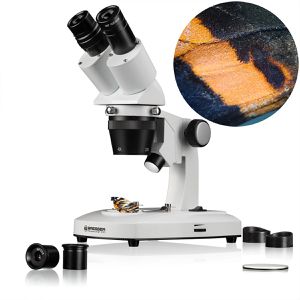
Bresser Mikroskop Researcher ICD, analog mit Durch- & Auflicht, mit festem Objektiv, Binokular, Vergrößerung 20x-80xAnalog mit dimmbarer LED-Beleuchtung (Durch- & Auflicht) zur detaillierten Betrachtung von Oberflächen & Zellstrukturen 360° schwenkbarer Binokular Einblick für dreidemensionales (3D) Beobachtungsbild & ermüdungsfreies Beobachten mit beiden Augen Mit umschaltbaren, fest verbauten Objektiven in den Vergrößerungen 2x, 4x & 2 WF-Okularen (10x & 20X) Individuell einstellbarer Augenabstand, Gummiaugenmuscheln & Dioptrienausgleich sind ideal für Brillenträger Gehäuse aus Aluminium, ideal geeignet für Schulen und Labore Für Untersuchungen von z.B. Botanik, Mineralien oder Briefmarken Stabiles Stativ mit 2 Objektplatten aus Glas und Kunststoff (schwarz/weiß) Stromversorgung: 4,5V netzbetrieben (Netzteil enthalten) oder batteriebetrieben (AA/LR6 Batterien - nicht enthalten) Maße: (HxBxT) 34,5 x 20 x 14 cm, Gewicht: 2,8 kg Garantie: 5 Jahre Herstellergarantie (Registrierung notwendig) Lieferumfang: inkl. WF-Okulare, Objektive, Gummiaugenmuscheln, Objektplatten (Glas & Kunststoff), Staubschutzhülle, Netzteil & Anleitung Merkmale: Vergrößerung bis: 80x Anzeige: analog Bauform: Tischmikroskop Beleuchtung: Durchlicht, Auflicht geeignet für: Erwachsene215,70 €*Versand: 0,00 €Sichere Weiterleitung zum Anbieter
-
Wie komme ich in die Systemeinstellungen?
Um in die Systemeinstellungen zu gelangen, musst du zuerst auf das Startmenü klicken. Anschließend suchst du nach dem Symbol für die Systemeinstellungen, das oft wie ein Zahnrad oder ein Getriebe aussieht. Klicke darauf, um die Systemeinstellungen zu öffnen. Alternativ kannst du auch die Tastenkombination Windows + I verwenden, um direkt zu den Systemeinstellungen zu gelangen. Wenn du immer noch Schwierigkeiten hast, die Systemeinstellungen zu finden, kannst du auch in der Windows-Suche nach "Systemeinstellungen" suchen und sie von dort aus öffnen. **
-
Wo sind die Systemeinstellungen bei Samsung Galaxy?
Die Systemeinstellungen bei einem Samsung Galaxy sind normalerweise über das Einstellungsmenü erreichbar. Du kannst auf das Einstellungssymbol auf dem Startbildschirm tippen oder in der App-Übersicht nach den Einstellungen suchen. Alternativ kannst du auch das Benachrichtigungsfeld herunterziehen und dort auf das Einstellungssymbol tippen. Von dort aus kannst du verschiedene Einstellungen für dein Samsung Galaxy vornehmen, wie z.B. WLAN, Bluetooth, Display, Sicherheit, Konten und vieles mehr. Wenn du spezifische Einstellungen suchst, kannst du auch die Suchfunktion in den Einstellungen nutzen, um schneller zu finden, was du suchst. **
-
Wo finde ich die Systemeinstellungen bei Android?
Die Systemeinstellungen bei Android befinden sich in der Regel in der App "Einstellungen", die auf dem Startbildschirm oder im App-Drawer zu finden ist. Du kannst auch nach den Systemeinstellungen suchen, indem du das Suchsymbol auf dem Startbildschirm verwendest. Alternativ kannst du die Systemeinstellungen auch über das Benachrichtigungsfeld aufrufen, indem du auf das Zahnrad-Symbol tippst. Wenn du die genaue Position der Systemeinstellungen auf deinem Gerät nicht findest, kannst du auch in der Bedienungsanleitung oder online nach Anleitungen suchen. **
-
Wie komme ich zu den Systemeinstellungen Mac?
Um zu den Systemeinstellungen auf einem Mac zu gelangen, klicke auf das Apple-Logo oben links in der Menüleiste. Wähle dann "Systemeinstellungen" aus dem Dropdown-Menü. Alternativ kannst du auch das Symbol "Systemeinstellungen" im Dock anklicken, falls es dort abgelegt ist. Eine weitere Möglichkeit ist es, die Spotlight-Suche zu öffnen (durch Drücken von cmd + Leertaste) und "Systemeinstellungen" einzugeben. Du kannst auch die Tastenkombination cmd + , verwenden, um direkt zu den Systemeinstellungen zu gelangen. **
* Alle Preise verstehen sich inklusive der gesetzlichen Mehrwertsteuer und ggf. zuzüglich Versandkosten. Die Angebotsinformationen basieren auf den Angaben des jeweiligen Shops und werden über automatisierte Prozesse aktualisiert. Eine Aktualisierung in Echtzeit findet nicht statt, so dass es im Einzelfall zu Abweichungen kommen kann. ** Hinweis: Teile dieses Inhalts wurden von KI erstellt.